
Rumus Ranking Excel: Cara Membuat Peringkat dengan RANK
Rumus ranking Excel yang paling sering dipakai adalah RANK. Rumus RANK Excel (atau RANK.EQ di Excel 2010 ke atas) memberi peringkat dari sebuah daftar nilai. Rumus =RANK(B2,$B$2:$B$9) menghitung posisi nilai di B2 dibandingkan semua nilai di B2:B9. Nilai terbesar mendapat peringkat 1. Kuncinya ada di tanda $, supaya rumus bisa disalin ke bawah tanpa merusak hasilnya.
=RANK(angka, ref, [urutan])=RANK(B2,$B$2:$B$9) → 3Sintaks rumus RANK dan RANK.EQ
=RANK(angka, ref, [urutan])| Argumen | Keterangan |
|---|---|
| angka | Wajib. Nilai yang mau dicari peringkatnya, biasanya sel di baris yang sama, misalnya B2. |
| ref | Wajib. Seluruh daftar nilai pembanding. Kunci dengan $: $B$2:$B$9. |
| urutan | Opsional. 0 atau dikosongkan: nilai terbesar peringkat 1. Isi 1: nilai terkecil peringkat 1. |
RANK.EQ memakai argumen yang sama dan memberi hasil yang sama: =RANK.EQ(B2,$B$2:$B$9). Pilih salah satu saja.
Cara membuat peringkat di Excel
Contohnya jumlah nilai rapor delapan siswa. Peringkat akan diisi di kolom C.
-
Klik sel C2 dan ketik
=RANK(B2,$B$2:$B$9). B2 adalah nilai Adit, sedangkan$B$2:$B$9adalah daftar nilai seluruh kelas. Cara cepat menambahkan tanda $: setelah mengetikB2:B9, tekan F4.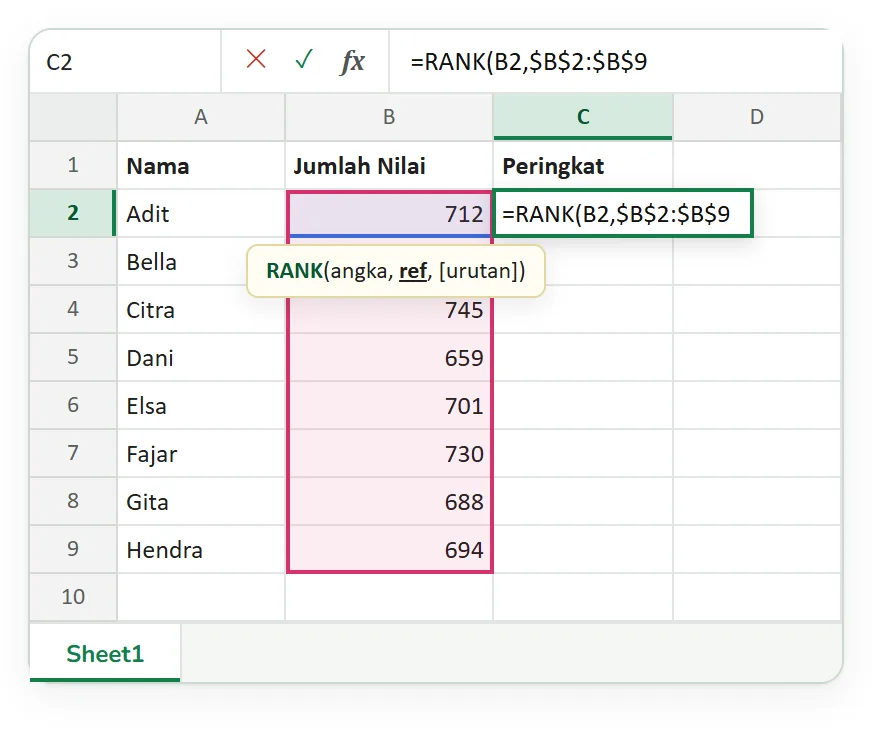
Dua bingkai warna: B2 (nilai Adit) dan $B$2:$B$9 (seluruh daftar). -
Tekan Enter, lalu salin rumus ke bawah sampai C9. Tarik kotak kecil (fill handle) di pojok kanan bawah sel C2, atau klik dua kali kotak itu. Karena daftarnya dikunci, setiap baris tetap membandingkan dengan B2:B9.
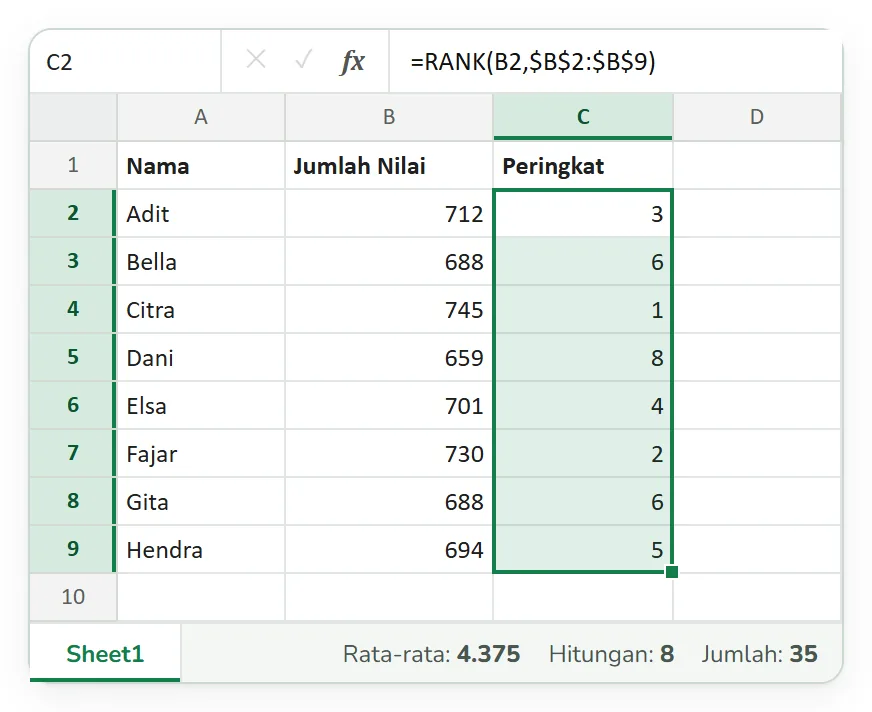
Citra peringkat 1 (745), Dani peringkat 8 (659). Bella dan Gita sama-sama 688, jadi sama-sama peringkat 6.
Perhatikan Bella dan Gita. Nilai mereka sama, jadi keduanya peringkat 6. Peringkat 7 dilewati dan siswa berikutnya langsung peringkat 8. Begitulah cara RANK menangani nilai kembar. Kalau ingin keduanya mendapat 6,5, gunakan =RANK.AVG(B2,$B$2:$B$9).
Kenapa ranking jadi berantakan tanpa tanda $
Ini kesalahan nomor satu saat membuat rumus ranking. Kalau kamu menulis =RANK(B2,B2:B9) lalu menyalinnya ke bawah, Excel menggeser rentangnya juga: baris berikutnya menjadi B3:B10, lalu B4:B11, dan seterusnya. Setiap siswa dibandingkan dengan daftar yang makin pendek.
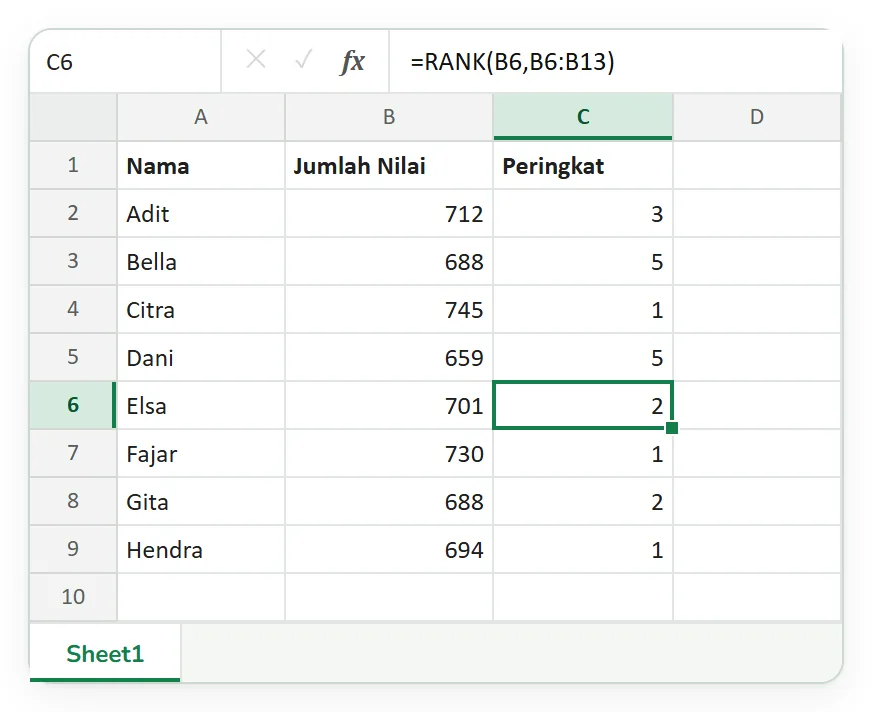
Perbaikannya cukup menambahkan $ pada rentang daftar: $B$2:$B$9. Argumen pertama (B2) justru tidak dikunci, karena memang harus bergeser ke nilai siswa di baris masing-masing.
Ranking dari nilai terkecil
Untuk lomba lari, waktu tercepat (angka terkecil) adalah juara. Isi argumen ketiga dengan 1:
=RANK(B2,$B$2:$B$7,1)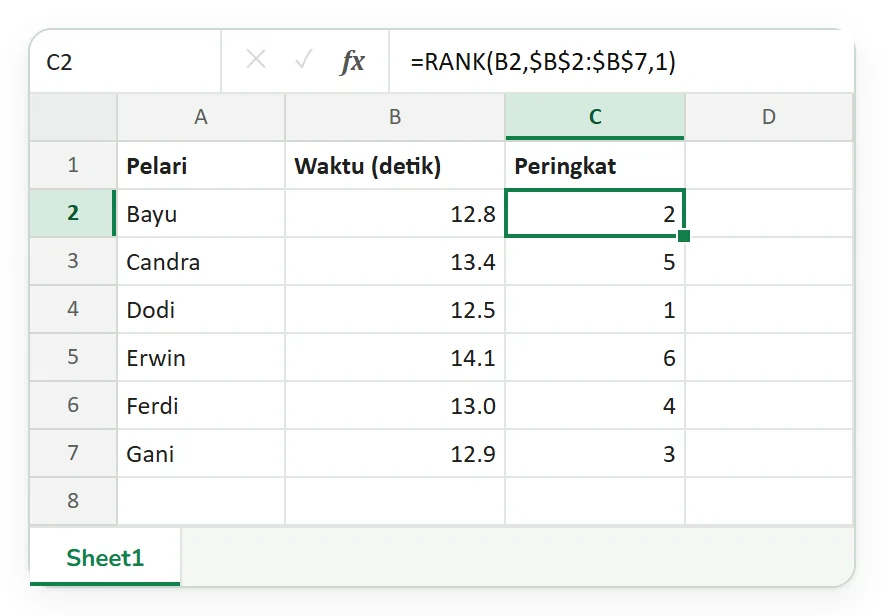
Contoh rumus ranking lainnya
| Rumus | Artinya |
|---|---|
=RANK.EQ(B2,$B$2:$B$40) | Sama dengan RANK, nama fungsi versi baru. |
=RANK.AVG(B2,$B$2:$B$40) | Nilai kembar mendapat peringkat rata-rata (misalnya 6,5). |
=RANK(B2,$B$2:$B$40,1) | Nilai terkecil peringkat 1. |
=LARGE($B$2:$B$40,1) | Nilai milik juara 1. Ganti 1 dengan 2 atau 3 untuk juara berikutnya. |
="Peringkat "&RANK(B2,$B$2:$B$40)&" dari "&COUNT($B$2:$B$40) | Teks seperti "Peringkat 3 dari 40" untuk rapor. |
Latihan: peringkat kelas dari jumlah nilai rapor
Buat peringkat kelas dari jumlah nilai rapor. Jangan lupa kunci rentangnya sebelum menyalin ke bawah.
- Di C2, tentukan peringkat Raka dengan RANK. Kunci daftarnya:
$B$2:$B$9. - Salin rumus ke C3:C9. Tarik kotak kecil di pojok kanan bawah sel C2, atau pilih C2:C9 lalu tekan Ctrl+D.
Kesalahan yang sering terjadi
- Lupa tanda $ pada daftar. Lihat penjelasan di atas. Tekan F4 setelah memilih rentang untuk menambahkannya otomatis.
- Hasil
#N/A. Angka di argumen pertama tidak ada di dalam daftar, biasanya karena rentang daftar terlalu pendek atau sel nilainya kosong. - Peringkat terbalik. Argumen ketiga terisi 1 padahal yang diinginkan nilai terbesar sebagai juara. Kosongkan atau isi 0.
- Data diurutkan, ranking ikut berubah? Tidak. RANK menghitung ulang dari nilainya, jadi mengurutkan tabel tidak merusak peringkat selama rentangnya dikunci.
Pertanyaan seputar rumus RANK
Apa beda RANK dan RANK.EQ?
Hasilnya sama persis. RANK.EQ adalah nama baru sejak Excel 2010, sedangkan RANK dipertahankan supaya file lama tetap jalan. Di Excel 2010 ke atas kamu boleh memakai yang mana saja.
Kenapa hasil ranking saya ada yang dobel atau berantakan?
Hampir selalu karena rentang daftarnya tidak dikunci dengan $. Saat rumus disalin ke bawah, rentangnya ikut bergeser sehingga setiap baris membandingkan dengan daftar yang berbeda. Tulis $B$2:$B$9, bukan B2:B9.
Bagaimana jika ada dua nilai yang sama?
Keduanya mendapat peringkat yang sama, dan peringkat berikutnya dilewati. Misalnya dua siswa sama-sama peringkat 6, maka siswa berikutnya peringkat 8. Kalau ingin rata-rata (6,5), gunakan RANK.AVG.
Bagaimana membuat ranking dari nilai terkecil?
Isi argumen ketiga dengan 1: =RANK(B2,$B$2:$B$7,1). Cocok untuk waktu lomba lari atau jumlah kesalahan, di mana angka terkecil adalah yang terbaik.
Latihan lengkap: RANK, LARGE & SMALL
Lanjutkan dengan pelajaran bertahap yang dicek otomatis di setiap langkah. Pelajaran ini bagian dari materi Premium.