
Rumus COUNT Excel: Cara Menghitung Jumlah Data Angka
Rumus COUNT Excel adalah rumus menghitung jumlah data di Excel, khususnya banyaknya sel yang berisi angka. Rumus =COUNT(B2:B11) tidak menjumlahkan nilainya, tetapi menghitung ada berapa sel yang terisi angka. Misalnya untuk mengetahui berapa siswa yang sudah punya nilai, atau berapa transaksi yang sudah tercatat nominalnya.
=COUNT(nilai1, [nilai2], ...)=COUNT(B2:B11) → 6Sintaks rumus COUNT
=COUNT(nilai1, [nilai2], ...)| Argumen | Keterangan |
|---|---|
| nilai1 | Wajib. Rentang sel yang mau dihitung, misalnya B2:B11. |
| nilai2, ... | Opsional. Rentang tambahan, sampai 255 argumen. |
Yang dihitung: angka, termasuk 0, tanggal, dan jam (karena di Excel tanggal dan jam juga angka). Yang tidak dihitung: sel kosong, teks, dan nilai error.
Cara menghitung jumlah data di Excel dengan COUNT
Contoh di bawah adalah daftar nilai sepuluh siswa. Dua sel masih kosong, dan dua lagi berisi catatan "susulan" dan "izin". Kita ingin tahu berapa siswa yang sudah dinilai.
-
Klik sel B12, ketik
=COUNT(, lalu pilih rentangB2:B11. Pilih kolom nilainya, bukan kolom nama.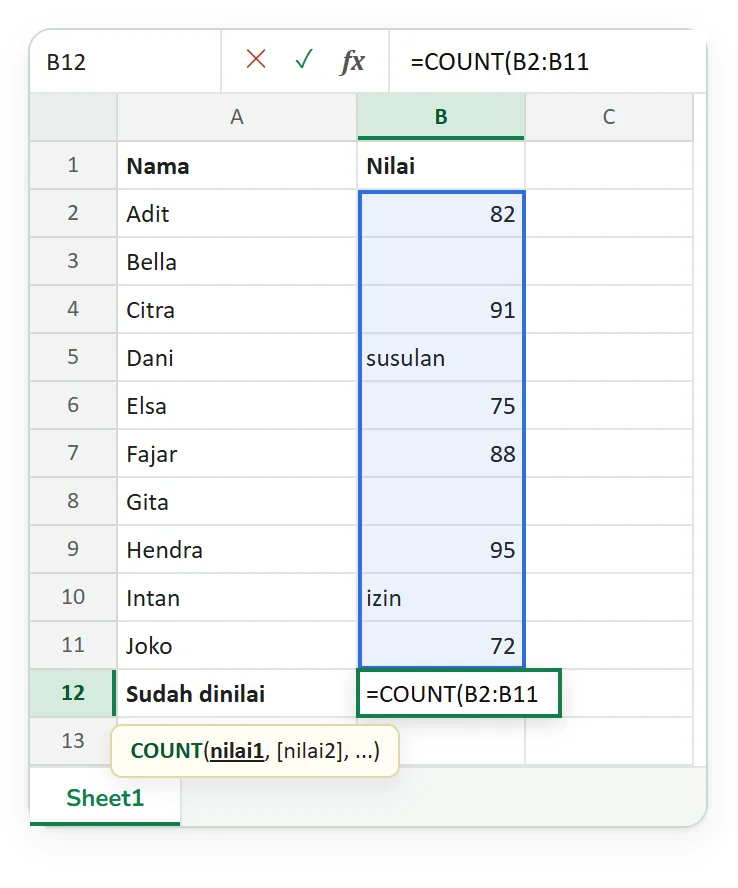
Rentang nilai B2:B11 tersorot, termasuk sel kosong dan sel berisi teks. -
Tekan Enter. Hasilnya 6. Sel kosong milik Bella dan Gita dilewati, begitu juga tulisan "susulan" dan "izin" karena itu teks.
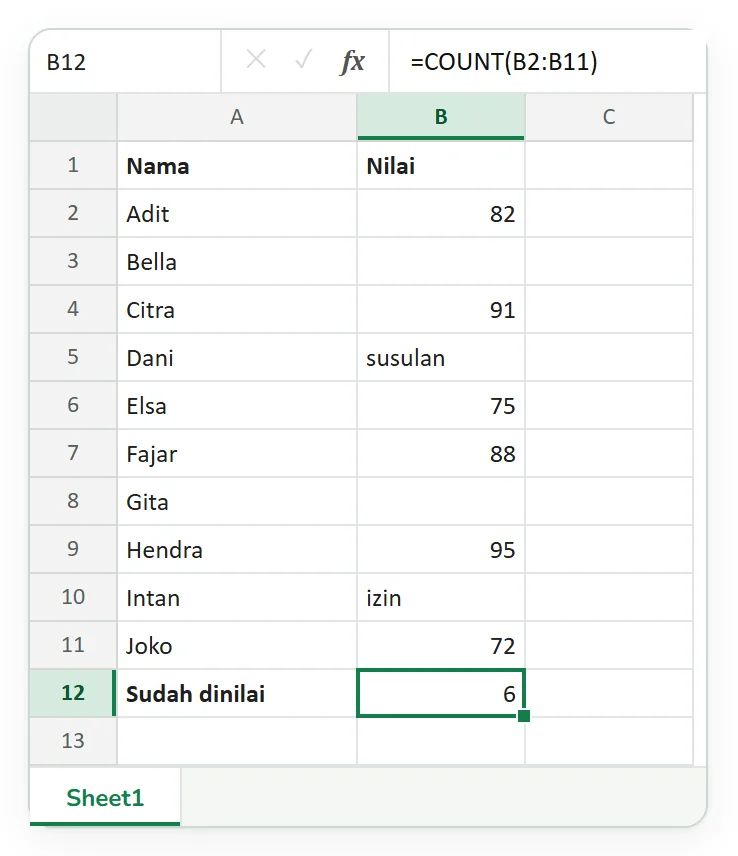
Enam siswa sudah punya nilai angka.
Perbedaan COUNT dan COUNTA (plus COUNTBLANK)
Perbedaan COUNT dan COUNTA paling sering membingungkan, apalagi kalau COUNTBLANK ikut dipakai. Pada rentang yang sama, hasil ketiganya bisa berbeda jauh:
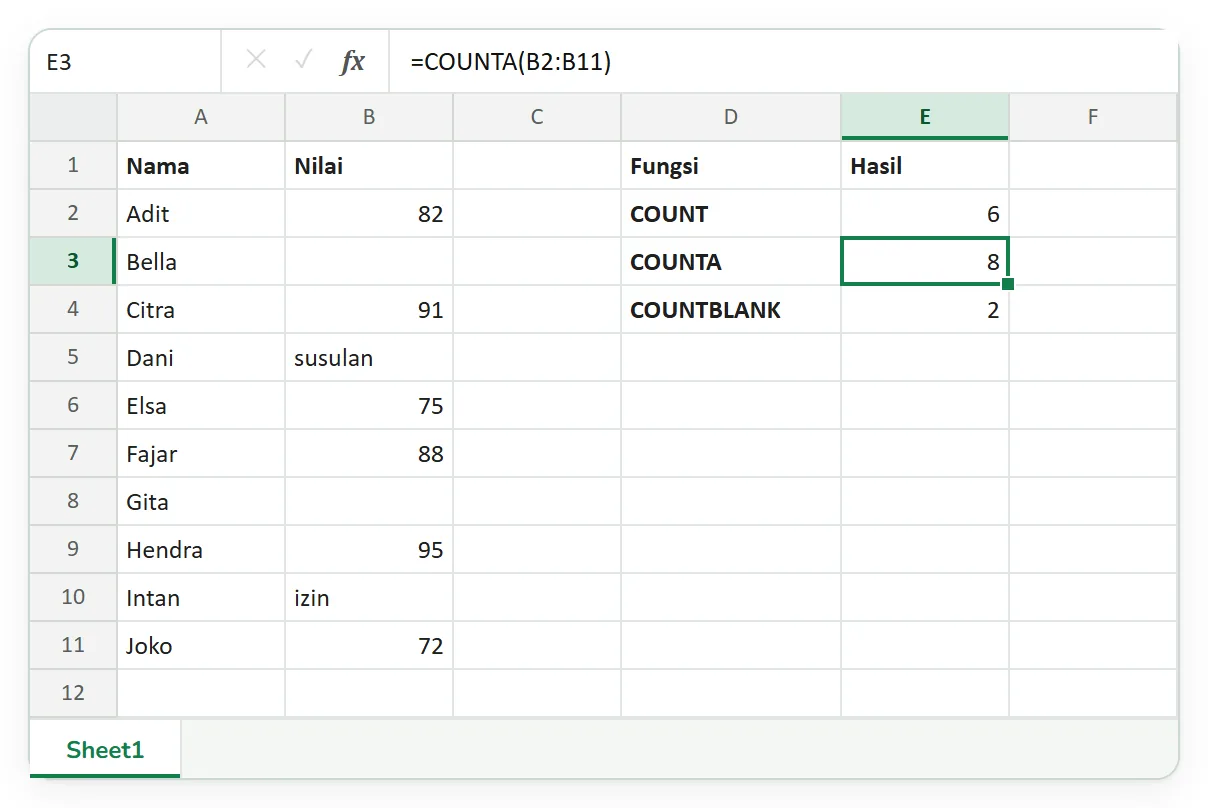
| Fungsi | Yang dihitung | Hasil |
|---|---|---|
=COUNT(B2:B11) | Sel berisi angka saja. | 6 |
=COUNTA(B2:B11) | Sel yang tidak kosong: angka dan teks. | 8 |
=COUNTBLANK(B2:B11) | Sel yang kosong. | 2 |
Aturan praktisnya: menghitung angka pakai COUNT, menghitung nama atau isian apa saja pakai COUNTA, menghitung yang belum diisi pakai COUNTBLANK. COUNT + COUNTBLANK + jumlah sel teks selalu sama dengan banyaknya sel di rentang.
Contoh rumus COUNT lainnya
| Rumus | Artinya |
|---|---|
=COUNT(B2:D11) | Banyaknya angka di beberapa kolom sekaligus. |
=COUNTA(A2:A11)-COUNT(B2:B11) | Siswa yang belum punya nilai angka. |
=SUM(B2:B11)/COUNT(B2:B11) | Rata-rata manual; hasilnya sama dengan AVERAGE. |
=COUNTIF(B2:B11,">=75") | Banyaknya nilai minimal 75 (pakai COUNTIF untuk syarat). |
=COUNT(A:A) | Banyaknya angka di seluruh kolom A. |
Latihan: jumlah siswa yang sudah punya nilai
Guru ingin tahu berapa siswa yang sudah punya nilai. Sebagian masih kosong, sebagian ditulis "sakit" atau "susulan".
- Di E2, hitung siswa yang sudah punya nilai angka dengan COUNT.
- Di E3, hitung jumlah siswa dari kolom Nama dengan
COUNTA. - Di E4, hitung siswa yang belum punya nilai: jumlah siswa dikurangi yang sudah punya nilai.
Kesalahan yang sering terjadi
- Memakai COUNT untuk kolom nama. Hasilnya 0 karena nama adalah teks. Gunakan COUNTA.
- Mengira COUNT menjumlahkan. COUNT menghitung banyaknya sel, bukan totalnya. Untuk total, pakai SUM.
- Angka tersimpan sebagai teks. Nomor induk atau kode yang diawali apostrof (
'00123) dianggap teks dan tidak dihitung COUNT. - Butuh syarat. COUNT tidak bisa memilih, misalnya "hanya yang lulus". Untuk itu gunakan COUNTIF atau COUNTIFS.
Pertanyaan seputar rumus COUNT
Apa perbedaan COUNT dan COUNTA?
COUNT hanya menghitung sel yang berisi angka (termasuk tanggal). COUNTA menghitung semua sel yang tidak kosong, apa pun isinya: angka, teks, atau tanda centang. Untuk menghitung jumlah nama, pakai COUNTA.
Kenapa hasil COUNT 0 padahal kolomnya terisi?
Isinya teks, bukan angka. Bisa karena kolomnya berisi nama, atau angkanya tersimpan sebagai teks (misalnya nomor HP atau hasil impor). Untuk menghitung sel teks, gunakan COUNTA.
Bagaimana menghitung jumlah data dengan syarat tertentu?
Gunakan COUNTIF. Contohnya =COUNTIF(C2:C40,"L") menghitung siswa laki-laki, dan =COUNTIF(B2:B40,">=75") menghitung nilai minimal 75.
Apakah COUNT menghitung sel berisi 0?
Ya. Angka 0 tetap angka, jadi ikut dihitung. Yang dilewati hanya sel kosong, teks, dan nilai error.
Latihan lengkap: COUNT, COUNTA, COUNTBLANK
Lanjutkan dengan pelajaran bertahap yang dicek otomatis di setiap langkah. Gratis, tanpa daftar.