
Rumus IF Excel: Cara Menggunakan dan Contohnya
Rumus IF Excel dipakai untuk memilih hasil berdasarkan syarat: kalau syaratnya terpenuhi, tampilkan hasil pertama; kalau tidak, tampilkan hasil kedua. Contoh paling umum adalah rumus IF lulus tidak lulus, =IF(B2>=75,"Lulus","Tidak Lulus"). Artinya, jika nilai di B2 minimal 75 maka "Lulus", selain itu "Tidak Lulus".
=IF(uji_logika, nilai_jika_benar, nilai_jika_salah)=IF(B2>=75,"Lulus","Tidak Lulus") → LulusSintaks rumus IF
=IF(uji_logika, nilai_jika_benar, nilai_jika_salah)| Argumen | Keterangan |
|---|---|
| uji_logika | Syarat yang diperiksa, hasilnya TRUE atau FALSE. Contoh: B2>=75, C2="Ya", D2<0. |
| nilai_jika_benar | Hasil kalau syarat terpenuhi. Bisa teks (pakai tanda kutip), angka, atau rumus lain. |
| nilai_jika_salah | Hasil kalau syarat tidak terpenuhi. Kalau dikosongkan, Excel menampilkan FALSE. |
Operator pembanding yang bisa dipakai di uji_logika:
| Operator | Arti | Contoh |
|---|---|---|
= | sama dengan | B2="Ya" |
<> | tidak sama dengan | B2<>"Lunas" |
> / < | lebih dari / kurang dari | B2>100000 |
>= / <= | minimal / maksimal | B2>=75 |
Cara menggunakan rumus IF: contoh Lulus / Tidak Lulus
Daftar nilai delapan siswa dengan KKM 75. Kolom C akan diisi keterangan kelulusan.
-
Klik sel C2, ketik
=IF(, lalu tulis syaratnya:B2>=75, diikuti koma. Petunjuk di bawah sel menebalkan argumen yang sedang diisi, jadi kamu tahu sedang menulis bagian mana.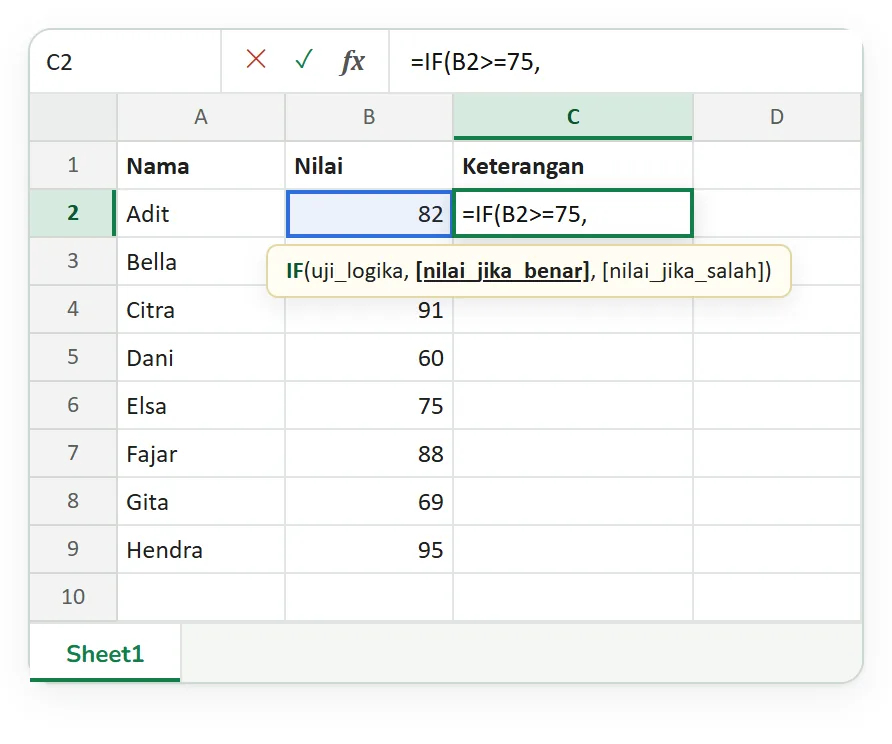
Syarat B2>=75 sudah ditulis. Petunjuk sekarang menebalkan nilai_jika_benar. -
Tulis hasil jika benar dan jika salah:
"Lulus","Tidak Lulus". Keduanya teks, jadi wajib diapit tanda kutip dua.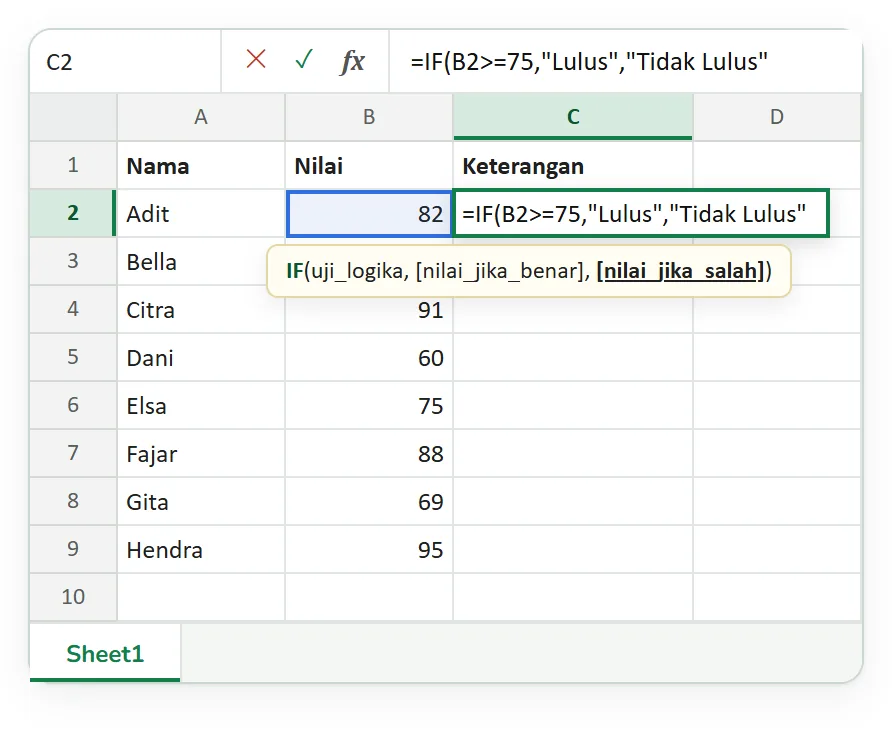
Rumus lengkap: =IF(B2>=75,"Lulus","Tidak Lulus"). -
Tekan Enter, lalu salin ke bawah sampai C9. Tarik fill handle di pojok kanan bawah sel C2. Referensi B2 otomatis berubah menjadi B3, B4, dan seterusnya.
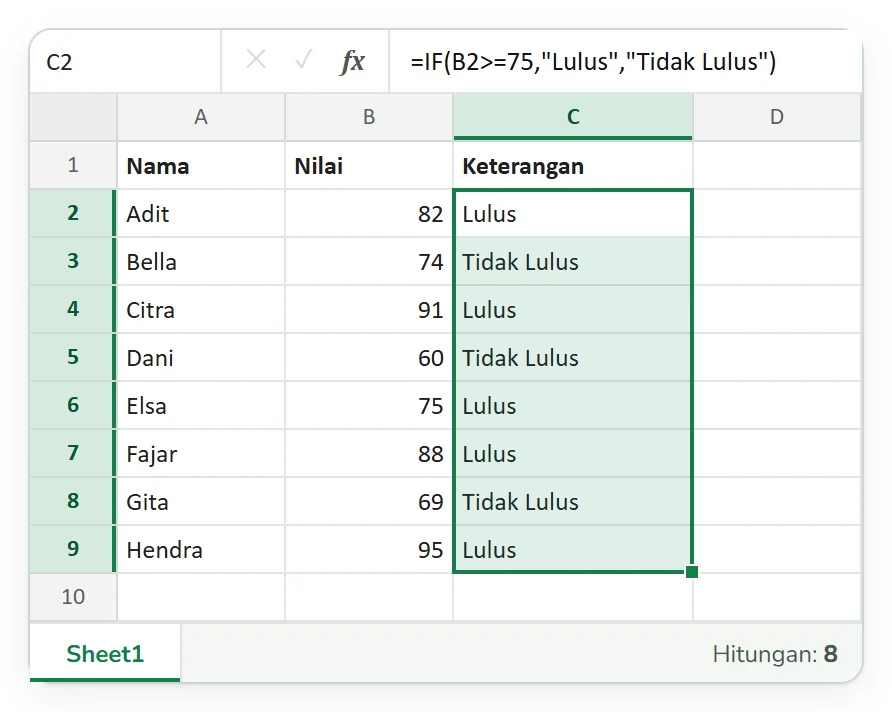
Elsa dengan nilai tepat 75 tetap Lulus, karena syaratnya >= (minimal), bukan >.
Rumus IF dengan hasil angka
Hasil IF tidak harus teks. Contohnya ongkos kirim: gratis kalau belanja minimal Rp100.000, selain itu Rp15.000.
=IF(B2>=100000,0,15000)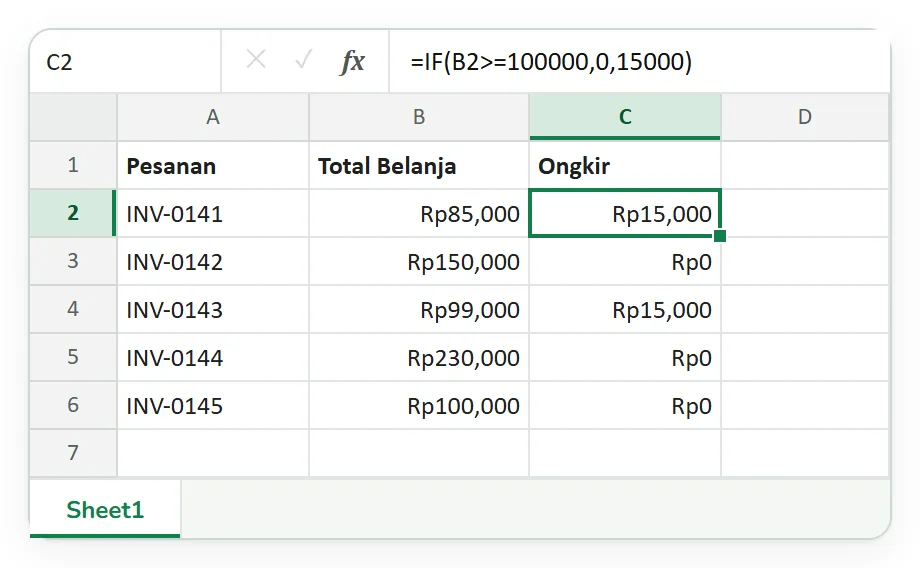
Hasil IF juga boleh berupa rumus. Misalnya diskon 10% hanya untuk belanja di atas Rp500.000: =IF(B2>500000,B2*10%,0). Untuk membiarkan sel tampak kosong, pakai dua tanda kutip tanpa isi: =IF(B2="","",B2*10%).
Rumus IF 2 kondisi
Bagaimana kalau syaratnya dua? Misalnya lulus hanya jika nilai minimal 75 dan kehadiran minimal 80%. IF sendiri hanya menerima satu uji_logika, jadi gabungkan dengan AND atau OR:
| Kebutuhan | Rumus |
|---|---|
| Semua syarat harus terpenuhi | =IF(AND(B2>=75,C2>=80%),"Lulus","Tidak Lulus") |
| Cukup salah satu terpenuhi | =IF(OR(B2="Ya",C2>=500000),"Diskon","-") |
| Lebih dari dua kemungkinan hasil | =IF(B2>=85,"A",IF(B2>=70,"B","C")) |
Yang terakhir disebut IF bertingkat: IF kedua diletakkan di posisi nilai_jika_salah milik IF pertama. Excel memeriksa syarat dari kiri ke kanan dan berhenti di syarat pertama yang benar, jadi urutkan dari nilai tertinggi.
Latihan: Lulus atau Tidak Lulus dengan KKM 75
KKM mata pelajaran ini 75. Isi kolom Keterangan dengan "Lulus" atau "Tidak Lulus".
- Di C2, tulis rumus IF: jika nilai minimal 75 maka "Lulus", selain itu "Tidak Lulus".
- Salin rumus ke C3:C9 dengan fill handle atau Ctrl+D.
Kesalahan yang sering terjadi
- Teks tanpa tanda kutip.
=IF(B2>=75,Lulus,Remedial)menghasilkan#NAME?. Teks harus ditulis"Lulus". - Tanda kutip miring dari Word atau WhatsApp. Kutip “seperti ini” tidak dikenali Excel. Ketik ulang tanda kutipnya langsung di Excel.
- Memakai > padahal maksudnya minimal.
B2>75membuat nilai tepat 75 tidak lulus. Untuk "minimal 75" gunakan>=. - Angka ditulis sebagai teks.
=IF(B2>="75",...)membandingkan angka dengan teks dan hasilnya keliru. Tulis angka tanpa tanda kutip. - Pemisah argumen ditolak. Excel berwilayah Indonesia memakai titik koma:
=IF(B2>=75;"Lulus";"Tidak Lulus"). Tombol pemisah di atas artikel mengubah semua contoh ke versi titik koma.
Pertanyaan seputar rumus IF
Bagaimana cara menggunakan rumus IF di Excel?
Tulis =IF(syarat,hasil_jika_benar,hasil_jika_salah). Contoh: =IF(B2>=75,"Lulus","Tidak Lulus"). Teks hasil harus diapit tanda kutip dua, sedangkan angka dan rumus tidak.
Bagaimana rumus IF dengan 2 kondisi?
Masukkan AND atau OR ke bagian syarat. Kalau kedua syarat wajib terpenuhi: =IF(AND(B2>=75,C2>=80%),"Lulus","Tidak Lulus"). Kalau cukup salah satu: =IF(OR(B2="Ya",C2>=500000),"Diskon","-").
Bagaimana kalau hasilnya lebih dari dua, misalnya A, B, C, D?
Gunakan IF bertingkat (IF di dalam IF): =IF(B2>=85,"A",IF(B2>=70,"B",IF(B2>=55,"C","D"))), atau fungsi IFS di Excel 2019 ke atas.
Kenapa rumus IF saya hasilnya #NAME?
Biasanya karena teks hasil tidak diberi tanda kutip, misalnya =IF(B2>=75,Lulus,Remedial). Excel mengira Lulus adalah nama fungsi atau nama range. Tulis "Lulus" dengan tanda kutip dua.
Rumus IF memakai koma atau titik koma?
Tergantung pengaturan wilayah komputer. Excel berbahasa atau berwilayah Indonesia biasanya memakai titik koma: =IF(B2>=75;"Lulus";"Tidak Lulus"). Kalau Excel menolak salah satunya, coba yang lain.
Latihan lengkap: Fungsi IF
Lanjutkan dengan pelajaran bertahap yang dicek otomatis di setiap langkah. Pelajaran ini bagian dari materi Premium.