
Rumus AVERAGE Excel: Cara Menghitung Rata-Rata Nilai
Rumus rata-rata Excel adalah AVERAGE. Rumus AVERAGE Excel dipakai untuk menghitung rata-rata: cukup tulis =AVERAGE(B2:B9), maka Excel menjumlahkan semua angka di B2 sampai B9 lalu membaginya dengan banyaknya angka. Kamu tidak perlu lagi menulis =SUM(B2:B9)/8 dan menghitung jumlah barisnya sendiri.
=AVERAGE(angka1, [angka2], ...)=AVERAGE(B2:B9) → 84,5Sintaks rumus AVERAGE
=AVERAGE(angka1, [angka2], ...)| Argumen | Keterangan |
|---|---|
| angka1 | Wajib. Rentang sel atau angka yang mau dirata-rata, misalnya B2:B9. |
| angka2, ... | Opsional. Rentang atau angka lain, sampai 255 argumen. |
Yang dihitung hanya sel berisi angka. Sel kosong dan teks dilewati, baik saat menjumlahkan maupun saat menghitung pembaginya.
Cara menghitung rata-rata nilai di Excel
Contoh berikut memakai nilai rapor satu siswa dengan delapan mata pelajaran. Rata-ratanya akan ditaruh di sel B10.
-
Klik sel B10, lalu ketik
=AVE. Daftar fungsi muncul dan AVERAGE ada di urutan teratas. Tekan Tab untuk memilihnya.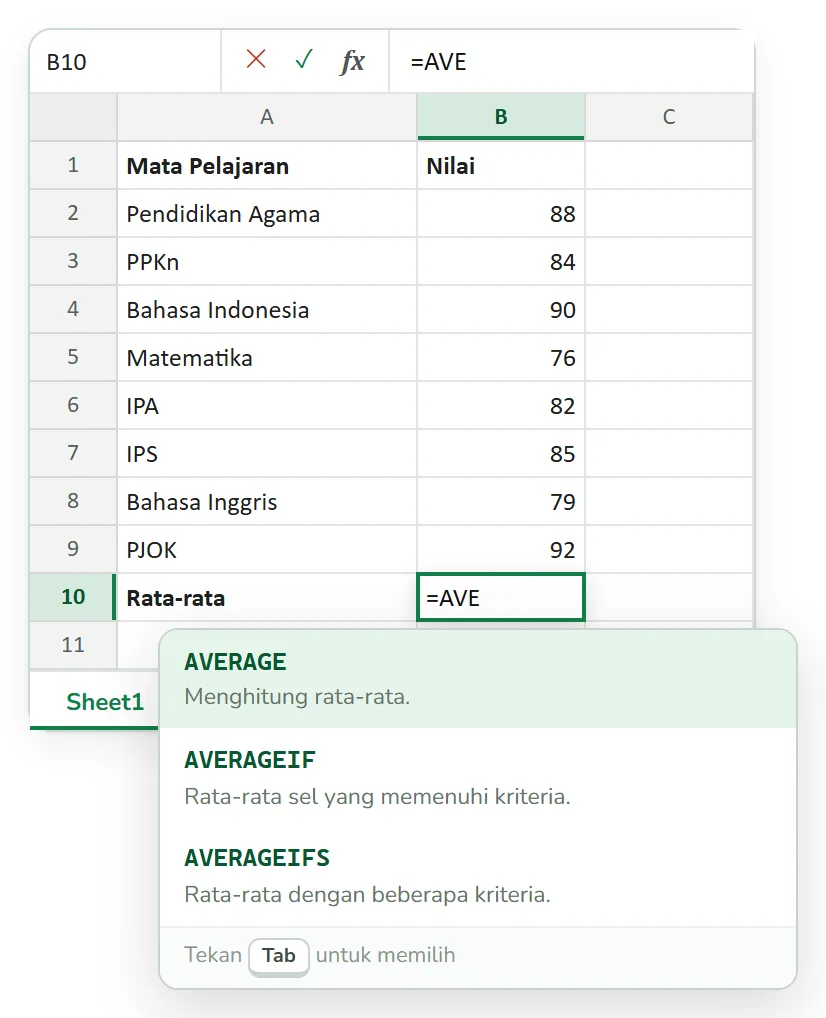
Excel menyarankan AVERAGE. Tab memilih fungsi yang disorot sekaligus menambahkan kurung buka. -
Pilih rentang nilai,
B2:B9. Ketik alamatnya atau seret mouse dari B2 ke B9. Jangan ikutkan judul di B1; kalaupun terbawa, AVERAGE akan melewatinya karena isinya teks.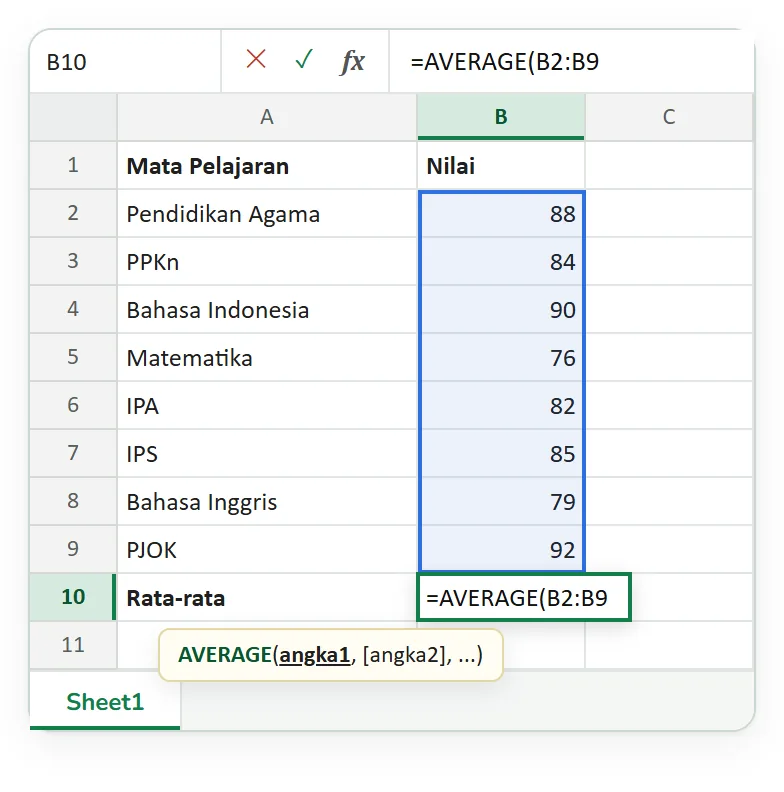
Rentang B2:B9 diberi bingkai berwarna. Pastikan bingkainya pas dengan data. -
Tekan Enter. Hasilnya 84,5: jumlah nilai 676 dibagi 8 mata pelajaran.
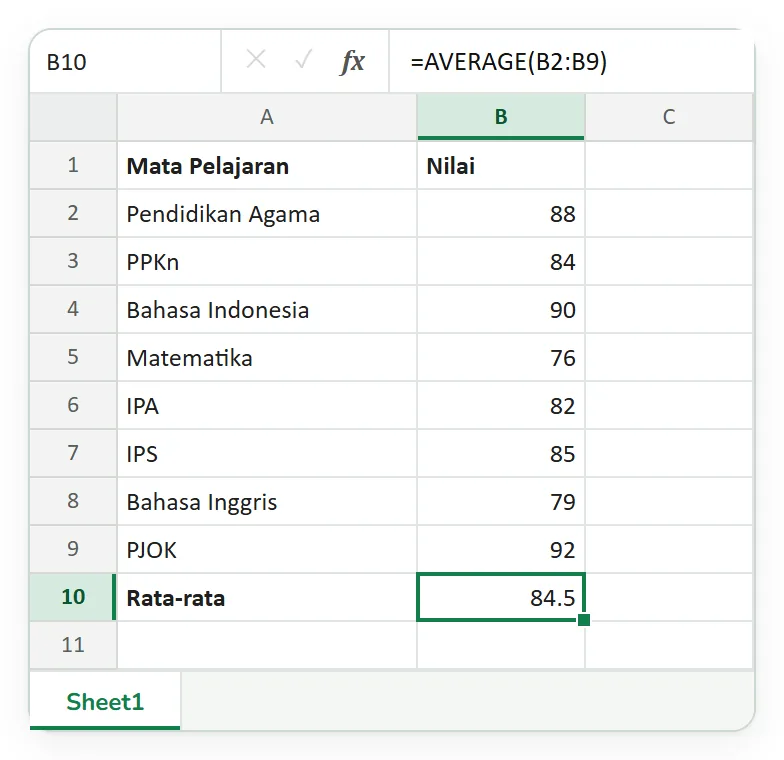
Rata-rata nilai rapor: 84,5. Rumusnya terlihat di bilah rumus.
Sel kosong tidak sama dengan nol
Ini sumber kebingungan paling umum. Perhatikan tiga siswa di bawah. Nilai Tugas 2 Rina masih kosong, sedangkan Yoga mendapat 0.
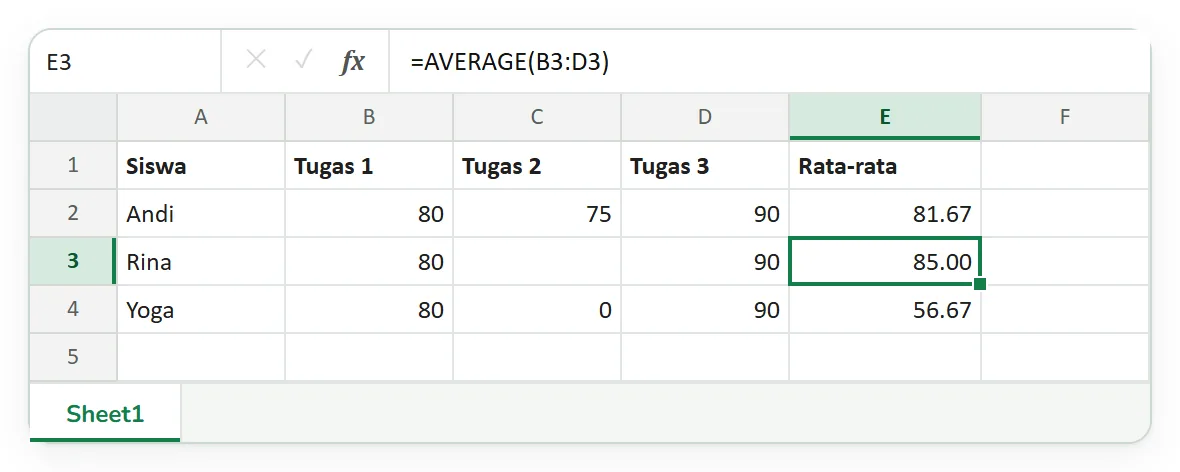
Untuk Rina, AVERAGE hanya melihat dua angka (80 dan 90), jadi hasilnya 85. Untuk Yoga, angka 0 ikut dihitung sehingga hasilnya (80 + 0 + 90) / 3 = 56,67. Jadi, kalau siswa memang tidak mengumpulkan tugas dan harus dapat nol, tulis angka 0. Kalau nilainya belum masuk, biarkan kosong.
Membulatkan hasil rata-rata
Rata-rata sering menghasilkan angka panjang seperti 82,875. Ada dua cara merapikannya:
- Mengubah tampilan saja. Klik tombol Decrease Decimal di tab Home. Angka terlihat 82,9, tapi nilai aslinya tetap 82,875 dan itu yang dipakai bila sel dirujuk rumus lain.
- Membulatkan nilainya. Pakai
=ROUND(AVERAGE(B2:B9),1). Angka 1 berarti satu digit di belakang koma. Cara ini yang dipakai untuk nilai rapor yang dicetak.
Contoh rumus AVERAGE lainnya
| Rumus | Artinya |
|---|---|
=AVERAGE(B2:D2) | Rata-rata ke samping, misalnya tiga nilai tugas satu siswa. |
=AVERAGE(B2:B9,D2:D9) | Rata-rata dari dua kolom yang tidak bersebelahan. |
=AVERAGE(B2:B9,100) | Angka langsung juga bisa ikut dirata-rata. |
=ROUND(AVERAGE(B2:B9),0) | Rata-rata dibulatkan ke bilangan bulat. |
=AVERAGEIF(C2:C30,"7A",D2:D30) | Rata-rata dengan syarat, hanya untuk kelas 7A. |
Latihan: rata-rata nilai rapor satu siswa
Ini nilai rapor Salsa. Hitung rata-ratanya, lalu bulatkan ke satu angka di belakang koma.
- Di B10, hitung rata-rata nilai Salsa dengan AVERAGE.
- Di B11, bulatkan rata-rata itu ke 1 desimal dengan
ROUND.
Kesalahan yang sering terjadi
- Menulis
=SUM(B2:B9)/8. Hasilnya benar selama datanya tetap delapan. Begitu ada baris yang ditambah atau dikosongkan, pembagi 8 jadi salah. AVERAGE menghitung pembaginya sendiri. - Baris total ikut terpilih. Kalau rentang mencakup sel jumlah, rata-ratanya melonjak. Periksa bingkai warna saat mengetik rumus.
- Angka tersimpan sebagai teks. Nilai hasil salin dari aplikasi lain kadang berupa teks dan dilewati AVERAGE. Cirinya rata kiri di sel.
- Hasil
#DIV/0!. Tidak ada satu angka pun di rentang itu. Isi datanya dulu, atau bungkus dengan IFERROR.
Pertanyaan seputar rumus AVERAGE
Apa rumus rata-rata di Excel?
Rumusnya =AVERAGE(rentang), misalnya =AVERAGE(B2:B9). Excel menjumlahkan semua angka di B2:B9 lalu membaginya dengan banyaknya angka.
Kenapa hasil AVERAGE berbeda dengan hitungan manual saya?
Kemungkinan besar ada sel kosong. AVERAGE tidak menghitung sel kosong sama sekali, sedangkan hitungan manual biasanya tetap membagi dengan jumlah semua baris. Kalau sel kosong seharusnya dihitung nol, isi sel itu dengan angka 0.
Bagaimana membulatkan hasil rata-rata?
Bungkus dengan ROUND: =ROUND(AVERAGE(B2:B9),1) untuk satu angka di belakang koma, atau ,0 untuk bilangan bulat. Mengurangi desimal lewat tombol format hanya mengubah tampilan, nilainya tetap.
Kenapa AVERAGE menghasilkan #DIV/0!?
Karena di dalam rentang tidak ada satu pun angka, jadi Excel membagi dengan nol. Biasanya terjadi pada baris yang belum diisi. Bungkus dengan IFERROR bila ingin tampil kosong: =IFERROR(AVERAGE(B2:D2),"").
Latihan lengkap: AVERAGE, MIN, dan MAX
Lanjutkan dengan pelajaran bertahap yang dicek otomatis di setiap langkah. Gratis, tanpa daftar.